
MCP (assistants IA) - Connecter Mistral
Cette page s'adresse aux organismes de formation qui souhaitent connecter Mistral , l'assistant IA de Mistral AI, à leur compte Wedof.
Mistral Vibe se connecte au serveur MCP de Wedof sous la forme d'un "connecteur personnalisé". Une fois le connecteur ajouté et l'accès autorisé, Mistral Vibe consulte vos dossiers, vos formations et vos sessions pour répondre à vos questions dans la conversation. À la fin de cette page, Wedof apparaît dans vos connecteurs Mistral Vibe et vous pouvez l'utiliser dans une conversation.
Sommaire
1. Prérequis
- L'application "MCP (assistants IA)" activée sur votre organisme : voir MCP (assistants IA) - Connecter un assistant IA ou un outil d'automatisation.
- Un compte Mistral Vibe administrateur : seul un administrateur peut ajouter un connecteur personnalisé. Sur les offres Free, Pro et Student, le titulaire du compte est administrateur.
2. Ajout du connecteur Wedof
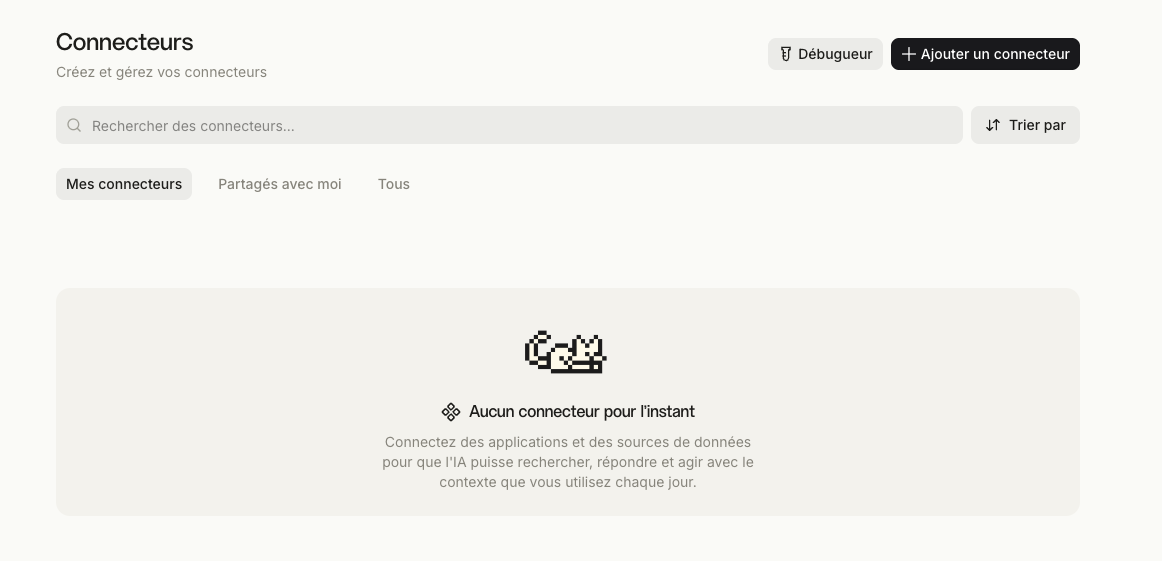
Dans Mistral Vibe, ouvrez la page "Connecteurs" et cliquez sur "Ajouter un connecteur".
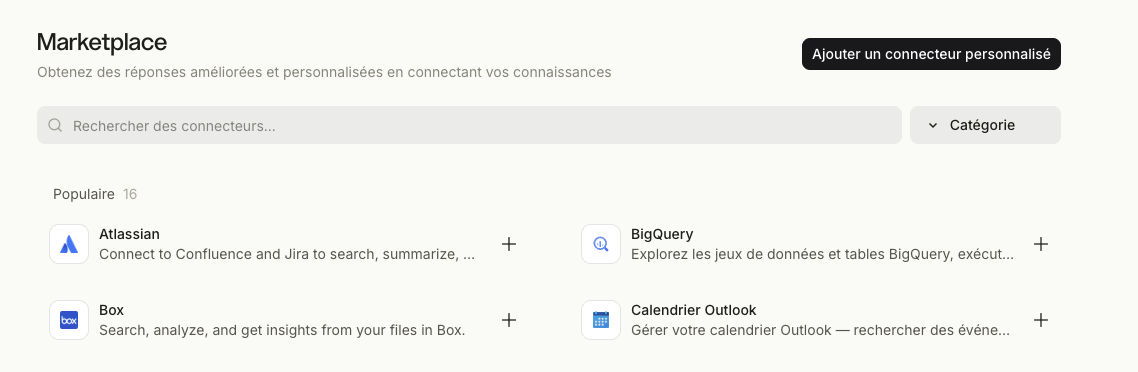
Sur la page "Marketplace", cliquez sur "Ajouter un connecteur personnalisé".
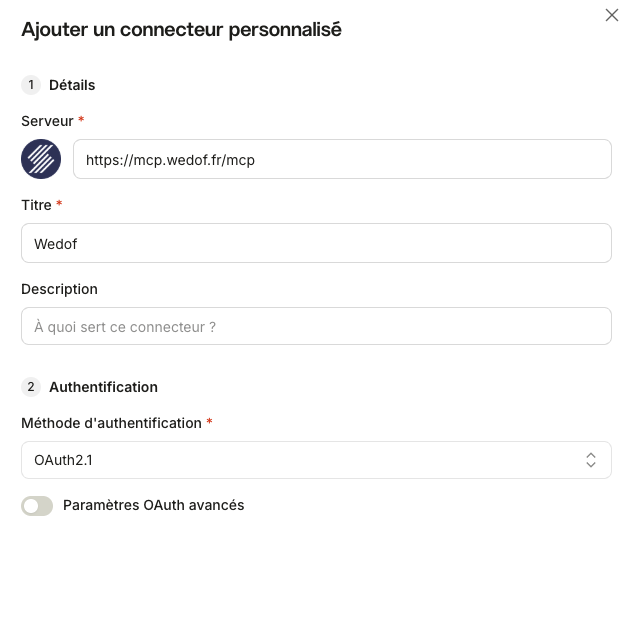
Renseignez le formulaire, puis validez :
- Serveur :
https://mcp.wedof.fr/mcp - Titre :
Wedof - Méthode d'authentification :
OAuth2.1, sans activer "Paramètres OAuth avancés".
3. Autorisation de l'accès
Mistral Vibe ouvre la page d'autorisation, où l'assistant apparaît sous le nom "mistral-mcp-client", via callback.mistral.ai. Connectez-vous avec votre compte Wedof si ce n'est pas déjà fait, vérifiez l'accès demandé, puis cliquez sur "Autoriser l'accès". Vous revenez dans Mistral Vibe.
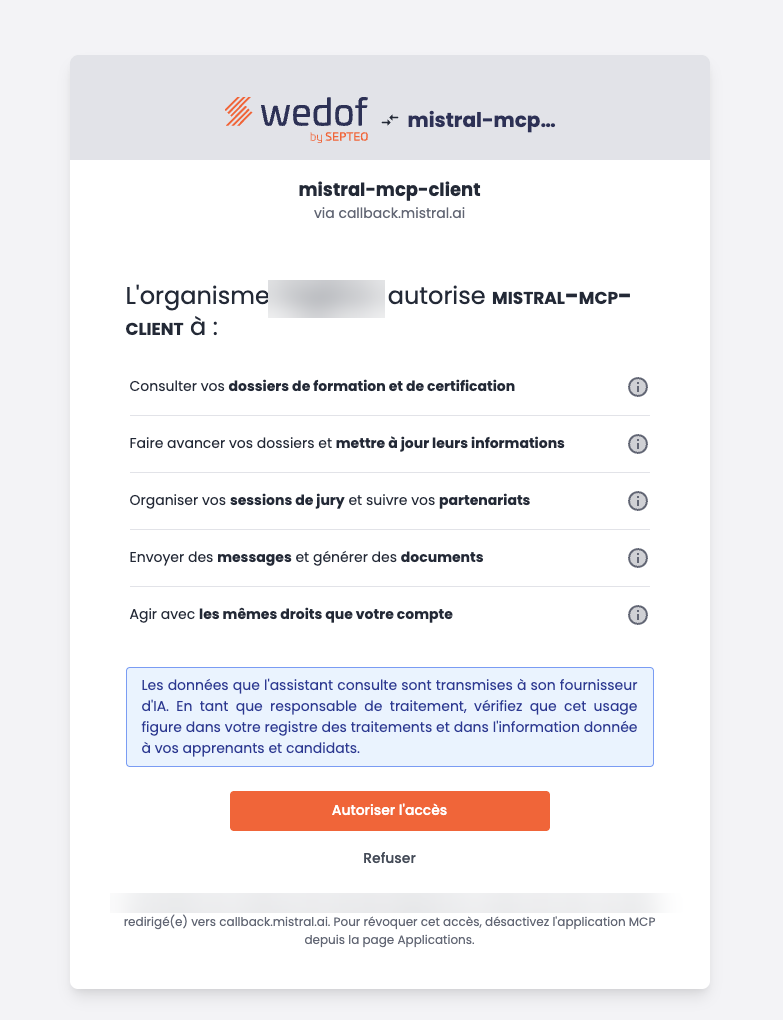
⚠️ Mistral Vibe consulte les données avec les droits du compte Wedof qui a autorisé l'accès, et ces données sont transmises à Mistral AI. Vos obligations de responsable de traitement sont rappelées dans la section 3 de l'article MCP.
4. Autorisations des outils
La page du connecteur Wedof affiche la connexion "default" à l'état "Valide", puis la liste des outils. Pour chaque outil, choisissez s'il est autorisé ou non.
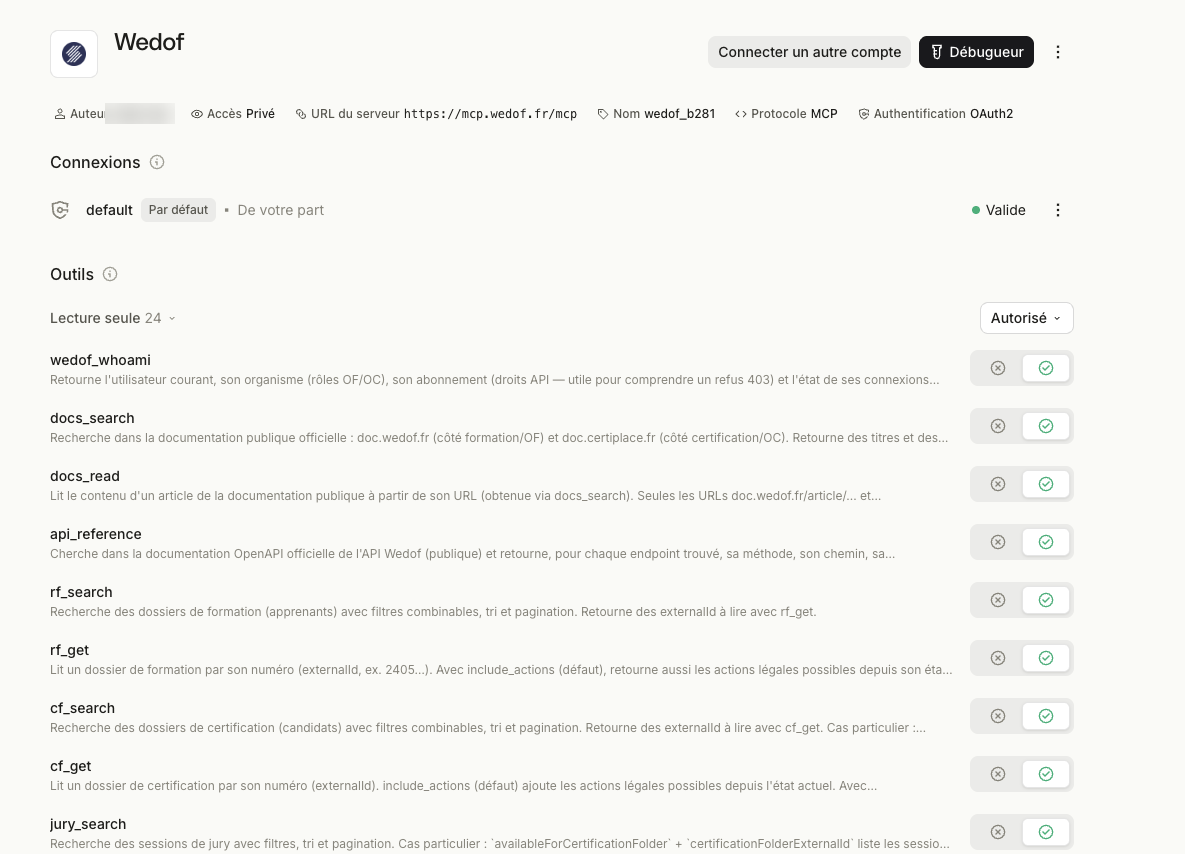
Pour couper l'accès de tous les assistants de votre organisme, désactivez l'application dans Wedof (voir Désactivation et révocation des accès).
5. Utilisation dans une conversation
Dans une conversation, cliquez sur "+" ou tapez / dans la zone de saisie, ouvrez les outils et activez le connecteur Wedof. Posez ensuite votre question, par exemple : "Liste mes dossiers de formation à l'état À traiter."
La procédure de Mistral AI est détaillée dans sa documentation officielle : MCP Connectors.