
Déléguer à nouveau à Wedof l'habilitation d'accès à EDOF
Avant-propos
🚨 Cette documentation est dédiée aux organismes ayant déjà effectué une démarche d'habilitation qui n'a pas abouti, qui a expiré ou qui ne porte pas sur le bon rôle. Si vous avez un compte EDOF mais que vous n'avez jamais effectué la démarche d'habilitation, suivez la procédure indiquée ici : https://doc.wedof.fr/article/18-deleguer-a-wedof-habilitation-acces-edof
Prérequis
⚠️ Attention, cette procédure est à destination du Responsable des accès EFP Connect d'un organisme de formation disposant d'un compte EDOF actif sur le SIRET visé.
Vérifier les droits de votre compte EFP Connect
- Allez sur la page : https://efpconnect.emploi.gouv.fr/efpportail-web/#/services/EDOF
- Ouvrez le menu en haut tout à droite en cliquant sur votre nom, "Gérez les accès de mon entreprise doit apparaître"
Si ce menu n'apparaît pas, alors votre compte n'est pas Responsable des accès et la procédure est impossible. Indépendamment de Wedof, il est très important pour votre organisme d'avoir le contrôle sur les accès aux différents services associés, il est donc primordial de bien identifier le compte responsable des accès.
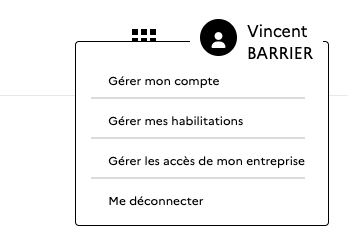
Avant de passer à l'étape suivante, Cliquez sur "Gérer les accès de mon entreprise".
Nouvelle habilitation
Dans l'écran "Gérer les accès de mon entreprise" :
- Si vous ne voyez pas un compte "votre_siret"@wedof.fr, alors il faut procéder à une nouvelle habilitation, suivez l'étape 1 ci-dessous,
- S'il y a déjà un compte "votre_siret"@wedof.fr,, cliquez sur le nom du compte (Vincent Barrier) et passez directement à l'étape 5 en cliquant sur "Ajouter une habilitation"
1. Cliquez sur "Inviter un utilisateur" en haut à droite
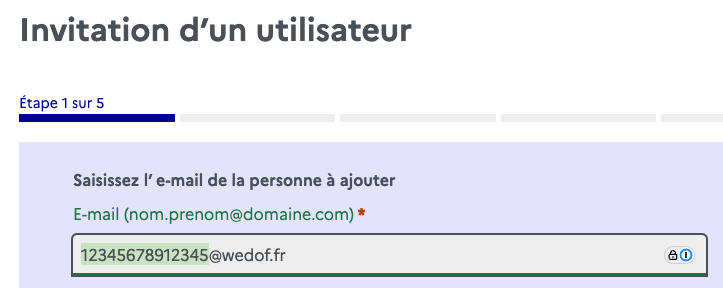
2. Saisissez l'adresse email à inviter de la manière suivante : "votre_siret"@wedof.fr
ATTENTION c'est bien le SIRET de votre établissement à 14 chiffres qu'il faut saisir (celui que vous souhaitez connecter à Wedof), suivi de "@wedof.fr"
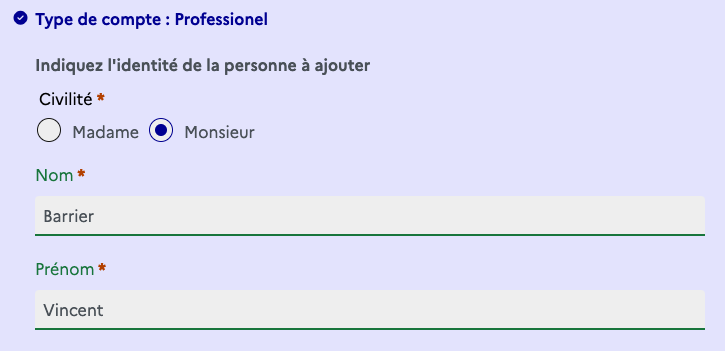
3. Saisissez le nom du responsable de Wedof : M. Barrier Vincent :
ATTENTION c'est bien le nom du responsable de Wedof M. Barrier Vincent qu'il faut renseigner et non le vôtre. Cela permet d'identifier auprès de EFP Connect le tiers que vous habilitez.
Si vous vous êtes trompé à cette étape et vous avez finalisé l'habilitation, contactez-nous et nous changerons le nom pour vous.
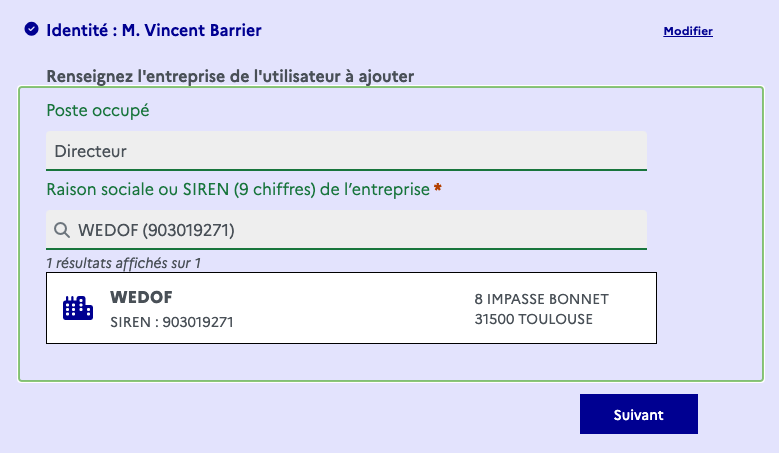
4. Saisissez le poste et l'entreprise Wedof
- Saisissez le poste de M. Barrier : "Directeur".
- Saisissez la raison sociale "Wedof".
- Cliquez sur le résultat "Wedof" pour le sélectionner.
ATTENTION C'est bien l'entreprise "Wedof" qu'il faut renseigner et non votre entreprise. Cela permet d'identifier auprès de EFP Connect le tiers que vous habilitez.
5. Ajouter l'habilitation
- Si vous avez plusieurs SIRET, choisissez bien l'établissement pour lequel vous avez saisi l'adresse email et pour lequel vous souhaitez procéder à l'habilitation.
- Choisissez le rôle :
- Si vous êtes client ou en période d'essai Wedof, vous devez sélectionner le rôle "Gestionnaire EDOF"
- Si vous êtes partenaire, vous devez sélectionner le rôle "Lecteur EDOF"
- Enfin, cliquez sur "Ajouter l'habilitation".
Vérifier l'habilitation
Vous recevrez normalement un email une fois l'habilitation reconnue dans Wedof.
Dans Wedof, vous pouvez également vérifier que l'habilitation est bien active :
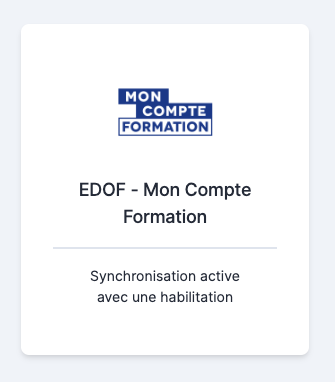
Si cela n'est pas le cas, cela devrait prendre au plus quelques heures. Si après quelques heures l'habilitation n'est toujours pas active, contactez-nous.
Ce qu'implique l'habilitation
En habilitant Wedof à accéder à EDOF, vous autorisez Wedof à :
- Lire les informations de votre organisme,
- Lire les dossiers de formation,
- Lire le catalogue (formations, actions, sessions)
- Lire vos règlements vers la Caisse des Dépôts.
De plus, en souscrivant à un abonnement qui inclut ces fonctionnalités et sous réserve de donner le rôle Gestionnaire EDOF, Wedof pourra également :
- Modifier les dossiers de formation,
- Modifier le catalogue (formations, actions, sessions)
Cependant, Wedof n'agira sur vos données que sur demande de votre part, soit par API soit par action dans le CRM. Wedof ne réalisera pas d'action sur vos données sans votre instruction.