
Configurer les documents liés aux dossiers de formation
Sommaire
1. Attacher des documents à vos dossiers de formation
2. Gérer les états des documents associés à vos dossiers de formation
1. Attacher des documents à vos dossiers de formation
Si vous le souhaitez, vous pouvez associer des documents à vos dossiers de formation. Par exemple :
- Lors du passage de dossier de formation à l'état "Service fait validé", vous pouvez demander (ou exiger) un document.
Vous pouvez configurer ces documents dans votre espace "Mon compte", cliquez sur "Configurer" en dessous des informations de votre organisme, dirigez-vous vers l'onglet "Gestion des dossiers de formation", puis cliquez "Ajoutez un document attendu" et remplissez le formulaire avec les données suivantes :
- "Nom" : Nom du document que vous souhaitez ajouter,
- "Format" : Format attendu du fichier à déposer (lien, pdf, doc, docx, xls, xlsx, ppt, pptx, txt, png, jpg, zip, rar, 7z, ace, tar, gz),
- "Description" (optionnel) : Description du document,
- "État" (optionnel) : Indique l'état pour lequel le document est requis pour passer à l'état supérieur ("Validé", "Validé (en cours d'instruction France Travail)", "Accepté", "En formation", "Sortie de formation", "Service fait déclaré", "Service fait validé", "Annulé (par le titulaire)", "Annulation titulaire (par le titulaire)", "Annulé (par l'organisme)", "Annulé (par le financeur)", "Refus titulaire", "Refusé (par l'organisme)", "Annulé sans suite")
- "Visibilité de l'apprenant" : Indique si le fichier est visible dans l'Espace Apprenant,
- "Upload par l'apprenant" : Indique si le fichier peut être ajouté par l'apprenant depuis l'Espace Apprenant,
-
"Indicateur Qualiopi" : Indique si le fichier démontre la conformité aux exigences qualités et réglementaires Qualiopi.
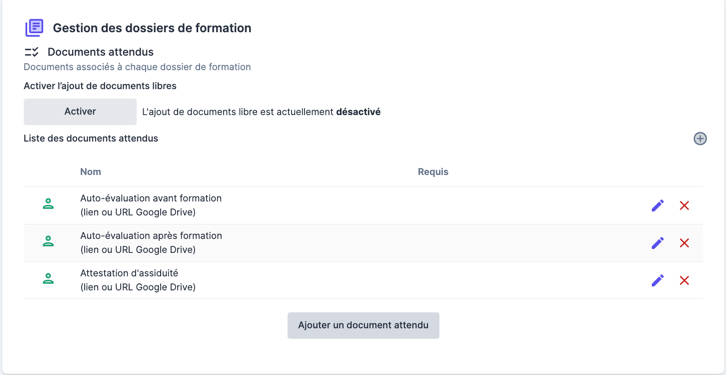
Vous pouvez dès à présent ajouter un modèle de document afin de générer automatiquement vos documents.
2. Gérer les états des documents associés à vos dossiers de formation
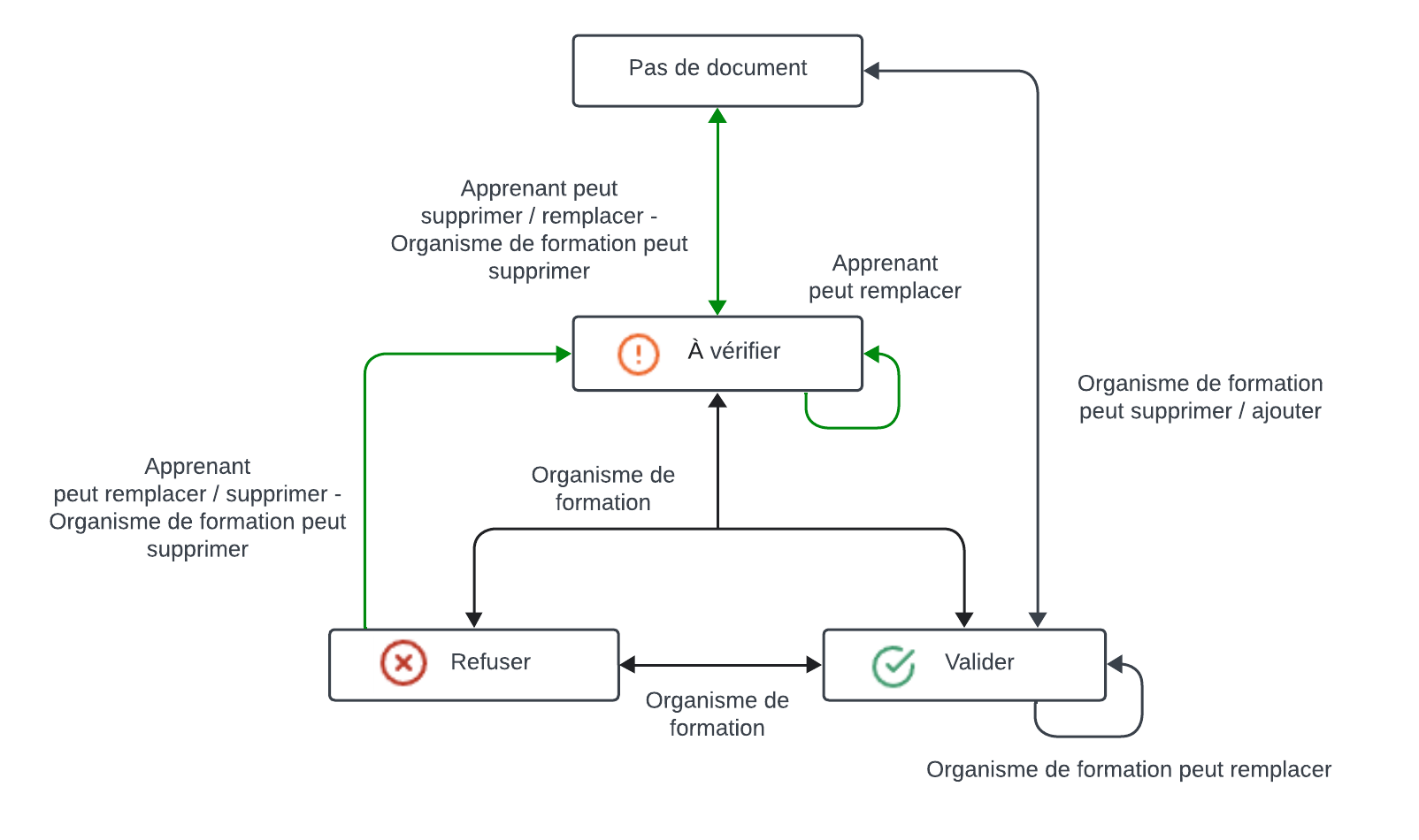
En tant qu'organisme de formation, vous avez la possibilité de valider ou de refuser un document qu'un apprenant vous a transmis :
Lorsque l'apprenant ajoute un document, celui-ci est automatiquement à l'état "À vérifier". Vous pouvez alors choisir de :
- Valider le document : l'apprenant ne pourra ni supprimer ni modifier le document
- Refuser le document : l'apprenant devra modifier ou supprimer le document
En tant qu'organisme de formation, lorsque vous ajoutez un document, celui-ci est automatiquement à l'état "Validé", sauf si l'analyse par IA est activée sur ce document attendu.
Lorsque l'analyse par IA est activée sur un document attendu, l'IA contrôle chaque document déposé et peut le valider ou le refuser à votre place : consultez Analyser vos documents par IA.
Attention, la suppression d'un document entraîne également la suppression du commentaire.

3. Télécharger tous les documents d'un dossier
Le bloc "Documents" d'un dossier de formation propose un bouton "Télécharger tous les documents (zip)", qui rassemble dans une seule archive les documents auxquels vous avez accès. Les documents générés automatiquement qui manquent encore sont produits avant la construction de l'archive.
ℹ️ Un document qui ne peut pas être placé dans l'archive, parce qu'il s'agit d'un lien, qu'il attend une signature ou que sa génération est toujours en cours, y est signalé avec son motif dans un fichier "liens.txt".
L'apprenant dispose du même bouton dans son Espace Apprenant, limité aux documents que vous avez rendus visibles pour lui.