
Passeport de prévention — Générer et déposer vos déclarations
Une fois vos dossiers de formation terminés et conformes, Wedof les agrège dans des fichiers de déclaration (ADF / JDR) à transmettre au portail du Passeport de prévention. Cet article explique comment les générer, les déposer, et suivre leur traitement — que vous soyez en mode manuel ou automatique.
Tout se passe depuis Mon organisme > Gestion du Passeport de prévention.
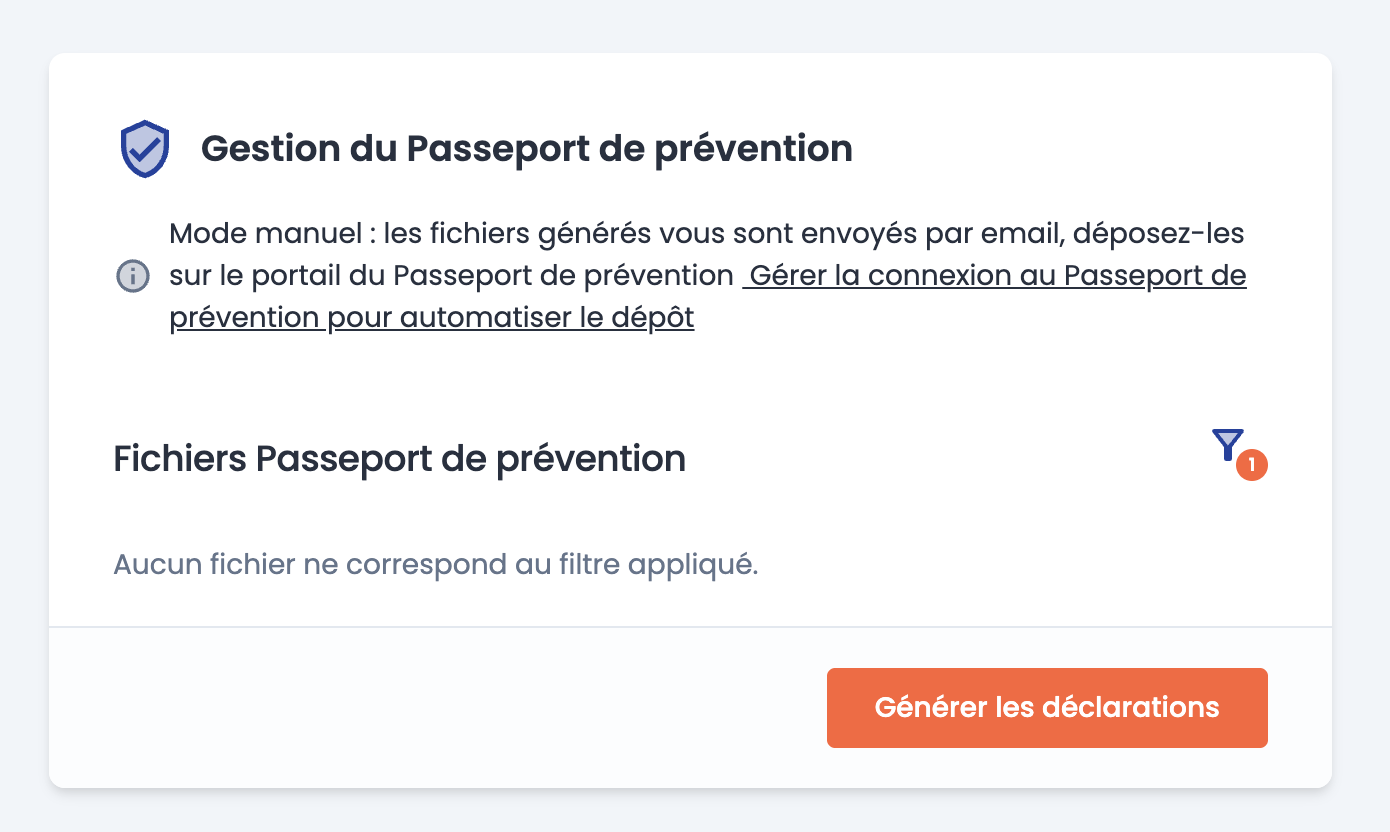
Générer les déclarations (mode manuel)
- Cliquez sur Générer les déclarations.
- Wedof agrège tous les dossiers conformes exportables : un fichier ADF pour les attestations de formation, un fichier JDR pour les formations désignant un justificatif de réussite.
- Les fichiers CSV vous sont envoyés par email (rien n'est stocké dans Wedof).
Seuls les dossiers terminés, conformes et non déjà déclarés sont inclus. Un dossier exclu (voir plus bas) ou incomplet n'apparaît pas dans le fichier.
Déposer le fichier sur le portail (mode manuel)
- Connectez-vous au portail du Passeport de prévention et déposez le fichier CSV reçu par email.
- Le portail traite le fichier et met à disposition un accusé de traitement indiquant, ligne par ligne, les dossiers acceptés ou refusés.
- Téléchargez cet accusé depuis le portail.
Téléverser l'accusé de traitement (mode manuel)
De retour dans Wedof, sur la ligne du fichier concerné :
- Ouvrez le menu ⋮ puis Téléverser l'accusé de traitement.
- Sélectionnez l'accusé téléchargé depuis le portail.
Wedof lit l'accusé, marque chaque dossier accepté ou refusé (avec le motif d'erreur), et passe le fichier à l'état Traité.
⚠️ L'accusé de traitement est la preuve du dépôt. Il n'existe pas de raccourci pour marquer un fichier « traité » sans l'avoir déposé : c'est l'accusé de traitement du portail qui fait foi.
Mode automatique : Wedof dépose pour vous
Si vous avez configuré la connexion au Passeport de prévention, le bouton « Générer les déclarations » est masqué : Wedof s'occupe de tout, périodiquement et sans intervention :
- génère les fichiers de déclaration,
- les dépose sur le portail,
- récupère l'accusé de traitement et met à jour vos dossiers (acceptés / refusés).
Un bandeau « Mode automatique actif » vous l'indique en haut de la card.
Suivre l'état de vos déclarations
Chaque fichier passe par les états suivants :
| État | Signification |
|---|---|
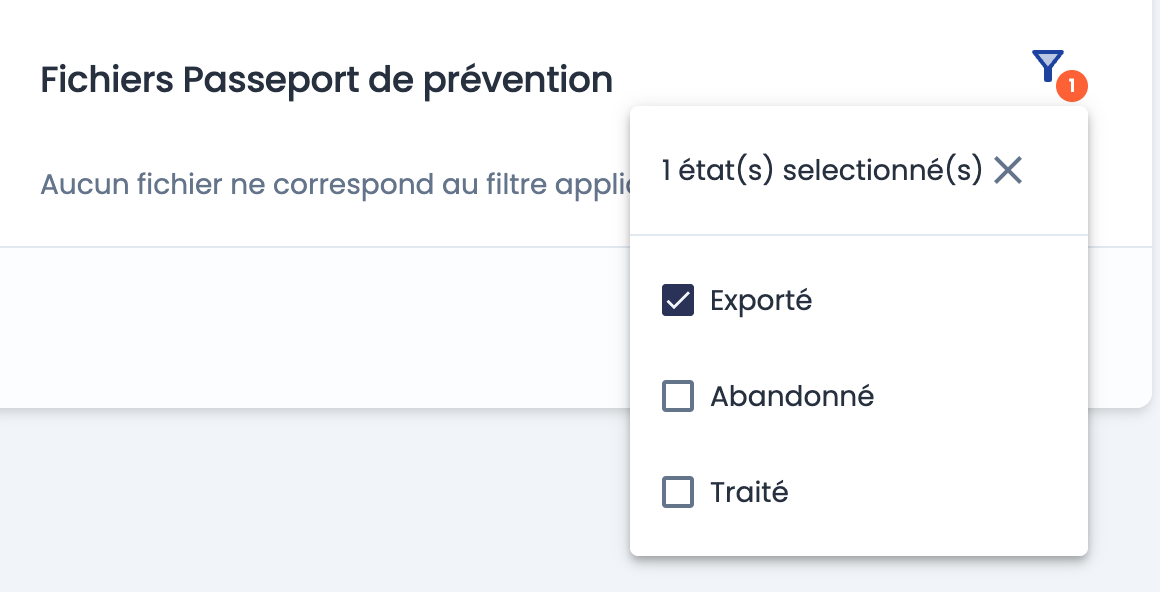
| Exporté | Le fichier est généré (et déposé, en mode automatique) ; l'accusé de traitement n'a pas encore été appliqué. |
| Traité | L'accusé de traitement a été appliqué : chaque dossier est accepté ou refusé. |
| Abandonné | Le fichier a été abandonné ; ses dossiers redeviennent déclarables. |
Utilisez le filtre par état en haut de la liste pour n'afficher que les fichiers voulus (par défaut, les fichiers Exportés).
Abandonner un fichier
Si un fichier a été généré à tort (avant dépôt), ouvrez son menu ⋮ puis Abandonner. Les dossiers qu'il contenait redeviennent exportables et seront repris dans une prochaine génération.
Et en cas de refus d'un dossier ?
Après traitement, un dossier refusé par le portail affiche le motif de l'erreur sur sa card. Corrigez la donnée en cause (voir la correspondance des données du fichier de déclaration) : le dossier redevient automatiquement déclarable et sera repris dans une prochaine génération.